快连 Windows 版是快连在桌面平台的主要客户端之一,适用于 Windows 10 和 Windows 11 系统。对于日常使用快连的用户来说,掌握一些实用的使用技巧可以让网络加速体验更加顺畅。本文从安装设置、日常使用、节点选择和系统集成等角度,介绍快连 Windows 版的一些使用建议。
安装与初始设置
快连 Windows 版的安装过程较为简单,用户可以从快连官网下载安装包。安装包体积约 18.5 MB,下载后双击运行即可开始安装。安装过程中,用户可以根据需要选择安装路径和是否创建桌面快捷方式。
安装完成后,首次启动快连客户端时,系统会提示用户登录或注册账号。已有快连账号的用户可以直接登录,新用户可以在客户端中完成注册。登录成功后,客户端会自动检测当前的网络环境并推荐合适的节点。
在初始设置中,建议用户检查以下选项:
- 开机自启: 如果希望快连在系统启动时自动运行,可以在设置中开启“开机自启”选项。这样每次开机后快连会自动启动,减少手动操作的步骤。
- 连接模式: 快连 Windows 版支持智能选路和手动选择两种模式。建议保持智能选路模式,系统会根据网络状况自动选择最优节点。
- 通知设置: 用户可以根据需要调整通知提醒的频率和内容,避免过多的通知干扰。
说明: 快连 Windows 版的安装和初始设置只需进行一次。后续使用中,用户可以根据实际需求调整设置选项。
日常使用中的操作技巧
在日常使用快连 Windows 版的过程中,以下操作可以帮助用户更好地使用客户端:
快速连接与断开
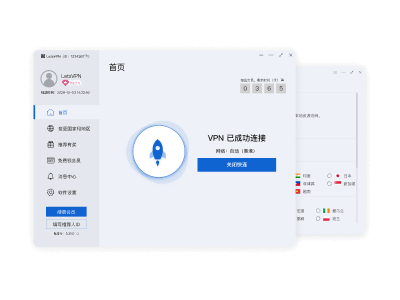
快连 Windows 版的主界面提供了连接/断开按钮,用户点击即可快速切换连接状态。连接成功后,客户端会显示当前的连接状态和节点信息,包括节点的地理位置和当前延迟。
如果需要临时断开连接,点击断开按钮即可。断开后,网络连接会恢复到未使用快连的状态。用户可以根据实际需要随时切换连接状态,操作较为便捷。
节点切换
快连 Windows 版在智能选路模式下会自动选择最优节点,用户也可以手动切换节点。在客户端主界面中,点击当前节点信息区域,会弹出节点列表供用户选择。节点列表会显示各节点的地理位置和当前延迟,方便用户根据实际需求选择合适的节点。
手动切换节点的场景包括:用户需要访问特定区域的网络资源,或希望固定使用某个节点以获得更稳定的连接体验。手动切换后,客户端会记住用户的选择,并在下次连接时优先使用该节点。
状态查看
快连 Windows 版的状态栏会显示当前的连接信息,包括连接时长、当前延迟和传输数据量。用户可以通过状态栏快速了解当前的连接质量。如果发现延迟较高或连接不稳定,可以尝试切换节点或检查本地网络环境。
系统集成与快捷键操作
快连 Windows 版与 Windows 系统集成较好,用户可以通过系统托盘图标快速访问客户端功能。右键点击系统托盘中的快连图标,可以快速进行连接、断开或退出客户端等操作。
快连 Windows 版也支持一些基本的快捷键操作:
- 快速连接: 在客户端窗口激活状态下,按 Enter 键可以快速连接或断开。
- 节点切换: 在节点列表中,使用键盘上下键可以选择节点,按 Enter 键确认切换。
- 窗口管理: 使用 Alt+F4 可以快速关闭客户端窗口(客户端会在后台继续运行)。
这些快捷键可以帮助用户更快捷地操作快连客户端,减少鼠标操作的步骤。
常见问题的处理
在使用快连 Windows 版的过程中,可能会遇到一些常见问题,以下是一些建议的处理方式:
- 连接失败: 如果连接失败,建议首先检查本地网络是否正常,然后尝试切换其他节点。如果问题持续,可以重启快连客户端或检查是否有新版本更新。
- 连接速度偏慢: 如果感觉连接速度偏慢,可以尝试切换到距离更近的节点。同时检查本地网络是否存在其他占用带宽的应用。
- 客户端无法启动: 如果快连客户端无法启动,可以尝试以管理员身份运行,或检查 Windows 防火墙是否阻止了快连的运行。
- 自动更新: 快连客户端在检测到新版本时会提示更新。建议及时更新到最新版本,以获得更好的使用体验和安全保障。
使用建议
对于 Windows 平台的用户,以下建议有助于获得更好的使用体验:
- 保持客户端更新: 定期检查客户端更新,新版本通常会修复已知问题并优化性能。
- 根据网络环境选择节点: 在不同网络环境下,节点的表现可能存在差异。建议根据当前的网络状况选择合适的节点。
- 合理使用智能选路: 智能选路功能可以自动选择最优节点,适合大多数使用场景。在特殊需求下可以手动切换节点。
- 关注系统资源占用: 快连 Windows 版对系统资源的占用较低,但如果同时运行多个占用资源的应用,可能会影响网络连接质量。
快连 Windows 版为 Windows 用户提供了较为完整的网络加速体验。通过合理配置和日常使用中的一些技巧,用户可以更好地发挥快连的网络优化效果。